오늘의 주제는 iOS에서의 coordinator pattern입니다!
왜 사용하는가🤷🏻♀️?
먼저 왜 이 패턴이 나오게 되었는지를 생각해보려고 합니다!
이 패턴을 처음으로 소개한 Khanlou는
viewController가 massive해지는 이유는 flow 로직, business 로직이 모두 얽혀있기 때문이다.
라고 생각하였습니다.
👇🏻 기존의 사용하던 화면 전환 방법
func tableView(_ tableView: UITableView, didSelectRowAt indexPath: IndexPath) {
	// 1
    let object = self.dataSource[indexPath]
    // 2
    let detailViewController = DetailViewController.init(object: object)
    //3
    self.navigationController?.pushViewController(detailViewController, animated: true)
}
위 코드는 tableView에서 하나의 cell을 클릭했을 시 다른 화면으로 전환 되는 코드입니다. 기존의 사용하던 화면 전환 방법을 볼 수 있습니다.
- 먼저 indexPath에 접근하여 객체 생성합니다.
- 다음으로 현재 VC에서 detailViewController를 생성합니다.
- 마지막으로 현재 VC는 이제, 부모 즉 navigationController에게 해야할 일을 지시합니다.
이때 발생하는 문제 ‼️
현재 VC는 flow상 다음 넘어갈 VC가 어떤 것인지 알고 있습니다.
이는 VC가 flow 로직까지 담당한다는 의미이며 VC가 너무 많은(massive) 일을 하고 있음을 볼 수 있습니다. 또한, 어플의 크기가 커질 수록 복잡해지며 코드의 가독성 또한 떨어집니다.
따라서 coordinator 패턴이 나오게 된 것은 VC가 담당하던 flow 로직을 분리하기 위함임을 알 수 있습니다.
사용방법 👀
본격적으로 coordinator 패턴에 대해 알아보겠습니다.
‼️coordinator 패턴의 구현 방법은 앱의 구조에 따라 달라질 수 있습니다.
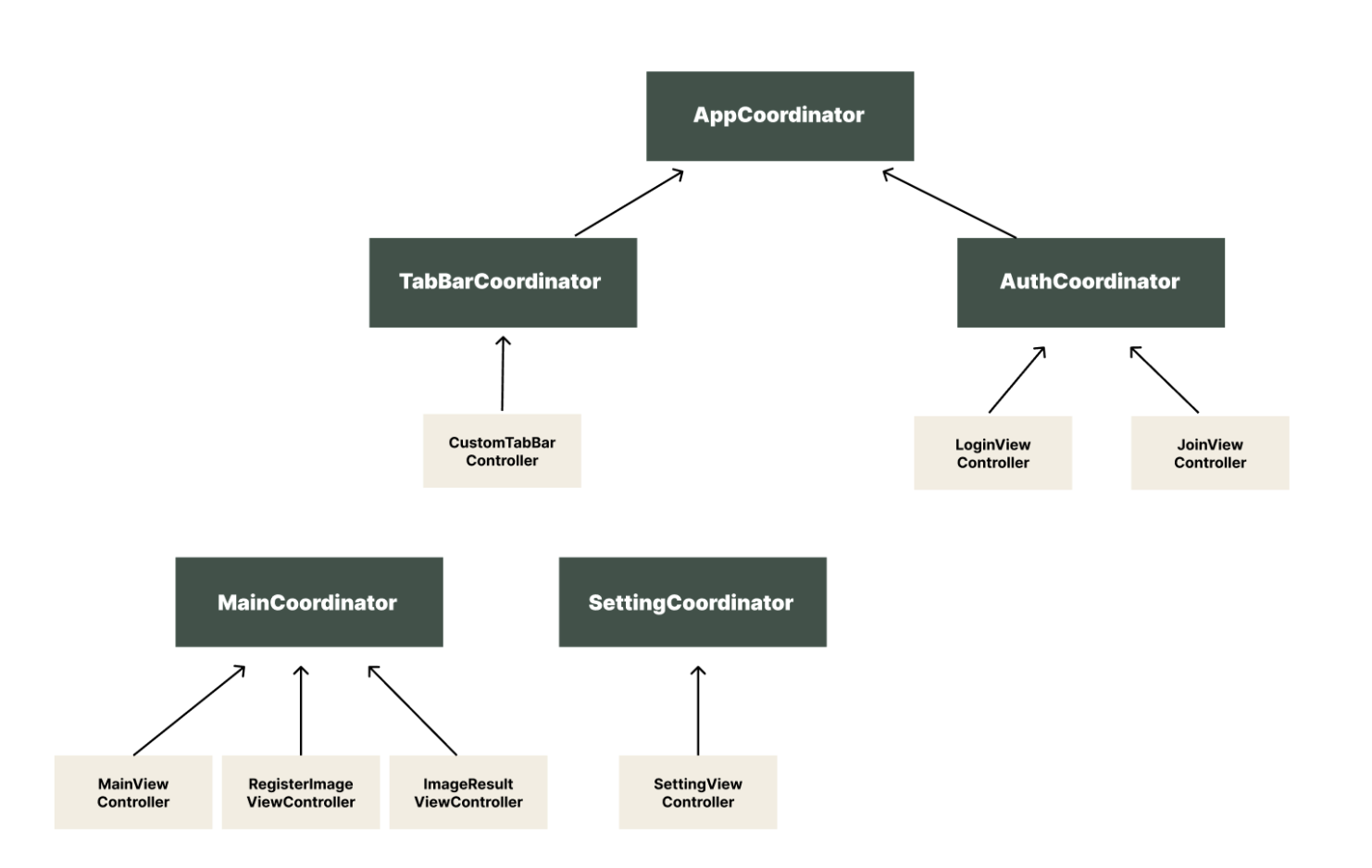 👆🏻 위 사진은 제가 하나의 프로젝트를 진행하면서 만들게 된 어플의 구조 입니다.
해당 어플을 예로 들어 설명하겠습니다. 저희의 프로젝트에서는 TabBarController를 사용하였고, 로그인, 회원가입의 인증과정이 필요한 어플이었습니다.
TabBar 내에는 총 2개의 VC(MainVC, SettingVC)가 존재합니다.
MainVC에서의 흐름은 다음과 같습니다.
1. MainVC 에서 버튼을 클릭 -> RegisterImageVC
2. RegisterImageVC 에서 버튼을 클릭 -> ImageResultVC
3.tabBar의 Setting 항목 클릭 시 ->settingVC <br>
구조를 먼저 보면 일단 하나의 AppCoordinator가 필요합니다.
하위 coordinator들이 상위 coordinator에게 해야할 일을 알리며, coordinator가 flow로직을 담당하게 되는 구조입니다.
쉽게 설명하기 위해 TabBarCoordinator와 AuthCoordinator를 상위 coordinator, 그 아래 coordinator들을 하위 coordinator라고 칭하겠습니다.
✔️ coordinator 프로토콜
먼저 coordinator 프로토콜을 만들어야합니다. 모든 coordinator들은 coordinator 프로토콜을 채택하여 따르게 됩니다.
protocol Coordinator : AnyObject {
    var parentCoordinator: Coordinator? { get set }
    var childCoordinator: [Coordinator] { get set }

    var navigationController : UINavigationController { get set }

    func start()
}

extension Coordinator {
    func childDidFinish(_ coordinator : Coordinator){
        for (index, child) in childCoordinator.enumerated() {
            if child === coordinator {
                childCoordinator.remove(at: index)
                break
            }
        }
    }
}
Coordinator 프로토콜에는 childDidFinish라는 메서드를 두어 childCoordinator에 존재하는 요소들을 삭제하여 메모리 leak을 방지할 수 있도록 합니다.
이는 AuthCoordinator에서 TabBarCoordinator로 넘어가는 상황에 사용할 수 있습니다.
✔️ AppCoordinator 생성
final class AppCoordinator : Coordinator {
    var parentCoordinator: Coordinator?
    var childCoordinator: [Coordinator] = []

    var navigationController: UINavigationController

    func start() {
        startAuthCoordinator()
    }

    init(navigationController: UINavigationController) {
        self.navigationController = navigationController
        navigationController.isNavigationBarHidden = true
    }

	// 두가지 coordinator 시작점
    func startAuthCoordinator() {
        let authCoordinator = AuthCoordinator(navigationController: navigationController)
        childCoordinator.removeAll()
        authCoordinator.parentCoordinator = self
        childCoordinator.append(authCoordinator)
        authCoordinator.start()
    }

    func startMainTabbarCoordinator() {
        let tabBarCoordinator = TabBarCoordinator(navigationController: navigationController)
        childCoordinator.removeAll()
        tabBarCoordinator.parentCoordinator = self
        tabBarCoordinator.start()
    }
}
저희 프로젝트에서는 전체적으로 앱을 사용하는 부분과 인증(로그인,회원가입) 부분이 있었기 때문에 TabBarCoordinator, AuthCoordinator로 분리하여 구현하였습니다.
따라서 AppCoordinator에서는 두가지 Coordinator를 시작할 수 있는 메서드를 만들어두었습니다. 메서드 내부에서는
- 자식 coordinator를 모두 삭제
- 호출하고하자는 coordinator의 부모 coordinator를 자기 자신으로 지정
- coordinator 호출
순서로 진행됩니다.
start메서드는 해당 coordinator의 시작점이므로, 앱을 켜자마자 인증(로그인, 회원가입) 화면을 나타나게하기 위해 startAuthCoordinator를 호출해주었습니다.
class SceneDelegate: UIResponder, UIWindowSceneDelegate {

    var window: UIWindow?


    func scene(_ scene: UIScene, willConnectTo session: UISceneSession, options connectionOptions: UIScene.ConnectionOptions) {
        if let windowScene = scene as? UIWindowScene {
            let window = UIWindow(windowScene: windowScene)
            self.window = window

            let navigationController = UINavigationController()
            self.window?.rootViewController = navigationController

            let coordinator = AppCoordinator(navigationController: navigationController)
            coordinator.start()

            self.window?.makeKeyAndVisible()
        }
  	 ...
    }
}
AppCoordinator의 시작은 sceneDelegate에서 불리게 됩니다.
✔️ TabBarCoordinator(상위 coordinator) 구현
다음으로 TabBarCoordinator를 구현해줍니다.
  final class TabBarCoordinator : Coordinator {
    var parentCoordinator: Coordinator?
    var childCoordinator: [Coordinator] = []

    var navigationController: UINavigationController
    // coordinator 시작점
    func start() {
        goToHomeTabbar()
    }

    init(navigationController: UINavigationController) {
        self.navigationController = navigationController
        navigationController.isNavigationBarHidden = true
    }

    // tabBar 세팅 및 그에 따른 coordinator 세팅
    func goToHomeTabbar() {
        let tabbarController = CustomTabBarController()

        let mainNavigationController = UINavigationController()
        let mainCoordinator = MainCoordinator(navigationController: mainNavigationController)

        mainCoordinator.parentCoordinator = parentCoordinator

        let settingNavigationController = UINavigationController()
        let settingCoordinator = SettingCoordinator(navigationController: settingNavigationController)

        settingCoordinator.parentCoordinator = parentCoordinator


        tabbarController.viewControllers = [mainNavigationController,
                                            settingNavigationController]
        navigationController.pushViewController(tabbarController, animated: true)
        navigationController.isNavigationBarHidden = true

        parentCoordinator?.childCoordinator.append(mainCoordinator)
        parentCoordinator?.childCoordinator.append(settingCoordinator)


        mainCoordinator.start()
        settingCoordinator.start()
    }
}
TabBarCoordinator를 시작하게 되면 tabBar의 요소를 세팅하고 각 화면의 coordinator를 연결하는 과정을 진행합니다.
✔️ MainCoordinator(하위 coordinator) 구현
final class MainCoordinator : Coordinator {
    var parentCoordinator: Coordinator?
    var childCoordinator: [Coordinator] = []

    var navigationController: UINavigationController

    func start() {
        presentMainVC()
    }

    init(navigationController: UINavigationController) {
        self.navigationController = navigationController
        navigationController.isNavigationBarHidden = true
    }
}
✔️ SettingCoordinator(하위 coordinator)구현
final class SettingCoordinator : Coordinator {
    var parentCoordinator: Coordinator?
    var childCoordinator: [Coordinator] = []

    var navigationController: UINavigationController

    func start() {
        presentSetting()
    }

    init(navigationController: UINavigationController) {
        self.navigationController = navigationController
        navigationController.isNavigationBarHidden = true
    }
}
이렇게 기본적인 coordinator 구현을 마쳤습니다. 이제는 flow 로직을 대신하는 coordinator에게 VC가 “이제 버튼을 눌렀어 ~~ “ 하고 알려주는 대리자, MainNavigation을 구현해보겠습니다. 이를 delegate 패턴으로 구현해줄 것입니다.
✔️ MainNavigation 구현
protocol MainNavigation : AnyObject {
    func presentMainVC()
    func presentRegisterVC()
}

final class MainViewController : BaseViewController {
    weak var coordinator : MainNavigation?

    init(coordinator: MainNavigation) {
        self.coordinator = coordinator
        super.init()
    }

    ...

    private func tabCameraButton() {
        coordinator?.presentRegisterVC()
    }

    ...
이후 이 VC가 보내는 것을 MainCoordinator가 알아야하므로
extension MainCoordinator : MainNavigation, RegisterImageNavigation, ImageResultNavigation {
    func presentMainVC() {
        let mainVC = MainViewController(coordinator: self)
        navigationController.pushViewController(mainVC, animated: true)
    }
    ...
MainVC의 coordinator를 자기 자신으로 정해줍니다.
같은 방법으로 SettingNavigation을 구현하여 VC와 Coordinator를 연결해줍니다.
이렇게 하면 coordinator 패턴의 구현은 끝이 나게 됩니다.
마무리하며..✨
coordinator 패턴의 정답은 없다 !
많은 레퍼런스를 보면서 다양한 구조의 coordinator 패턴이 존재한다는 것을 확인했습니다.
내가 하고자했던 앱의 구조는 TabbarController와 NavigationController를 함께 사용해야했습니다. 이렇듯 복잡한 프로젝트에 coordinator 패턴을 접목시키기 위해 정보를 찾아보며, 또한 기본적인 coordinator 패턴의 법칙들을 이해하며 공부하였습니다.
기본적으로 coordinator는
- VC가 화면 전환 요청을 할 경우 coordinator는 화면을 생성한다.
- parentCoordinator,childCoordinator 프로퍼티를 통해 계층관리를 한다.
- start 메서드를 사용해 시작하고자하는 화면을 시작한다.
이러한 규칙을 갖습니다.
공부하면서 정리한 글이라 오류가 많을 수 있습니다!
글을 읽어주셔서 감사합니다😊
참고 📋
https://zeddios.medium.com/coordinator-pattern-bf4a1bc46930